Para grabar gameplays en Xbox Series X no necesitas una capturadora ni un computador: la consola ya incluye la función Capturar y compartir. Abres un juego, presionas el botón Xbox del control y eliges Iniciar grabación. Cuando terminas, vuelves a abrir la guía y presionas X para guardar el video.
La misma herramienta también sirve para rescatar una jugada que acaba de pasar. Aquí encontrarás los dos métodos, cómo elegir la calidad y qué hacer después con tus videos. Los nombres de algunas opciones pueden variar un poco según el idioma o la actualización de tu consola.
| Qué quieres hacer | Qué opción usar |
|---|---|
| Grabar a partir de ahora | Capturar y compartir → Iniciar grabación |
| Guardar una jugada reciente | Grabar lo que sucedió o mantener pulsado Compartir |
| Grabar durante más tiempo | Unidad USB compatible como destino de captura |
| Comentar la partida en directo | Capturar y compartir → Transmisión en vivo |
En esta guía: Configuración · Grabar desde cero · Guardar una jugada · Videos largos con USB · Recortar y compartir · Voz y directos · Problemas y dudas
1. Configura la grabación antes de jugar
Para empezar solo necesitas tu Xbox Series X, un control, un juego y espacio disponible. La conexión a internet te hará falta para subir o compartir archivos en línea. La grabación se realiza en la consola.
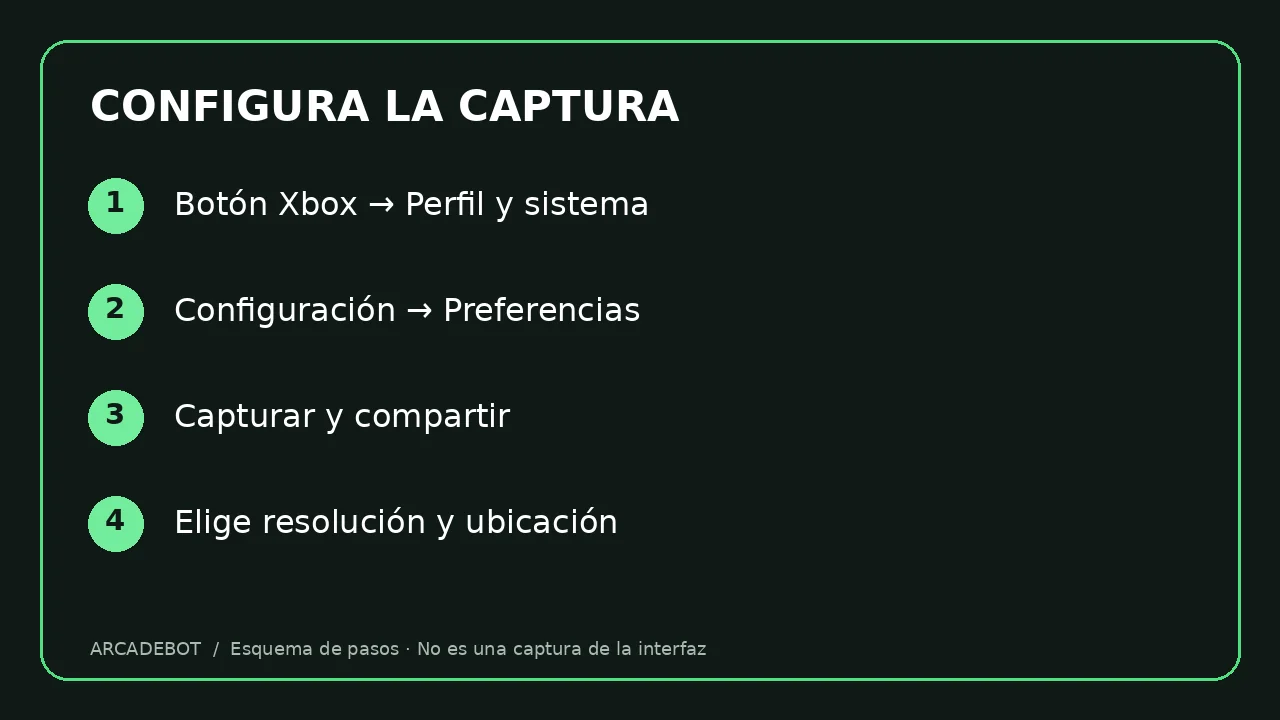
- Presiona el botón Xbox, el que tiene el logotipo y abre la guía.
- Entra en Perfil y sistema → Configuración → Preferencias → Capturar y compartir.
- En Permitir capturas de juegos, selecciona una opción que permita tus capturas: por ejemplo, las realizadas por ti o por ti y los juegos.
- Busca Resolución del clip de juego. Para una primera prueba, 1080p es un buen punto de partida: permite revisar el resultado sin crear archivos tan grandes como en 4K.
- Comprueba la ubicación de guardado de las capturas. Si no tienes una unidad externa preparada, utiliza el almacenamiento interno.
Haz una prueba breve antes de una partida importante. Graba unos segundos y comprueba que la imagen y el sonido del juego se guardan correctamente. Es mejor descubrir un ajuste pendiente en una prueba que después de derrotar al jefe final.
2. Graba un gameplay desde el momento que elijas
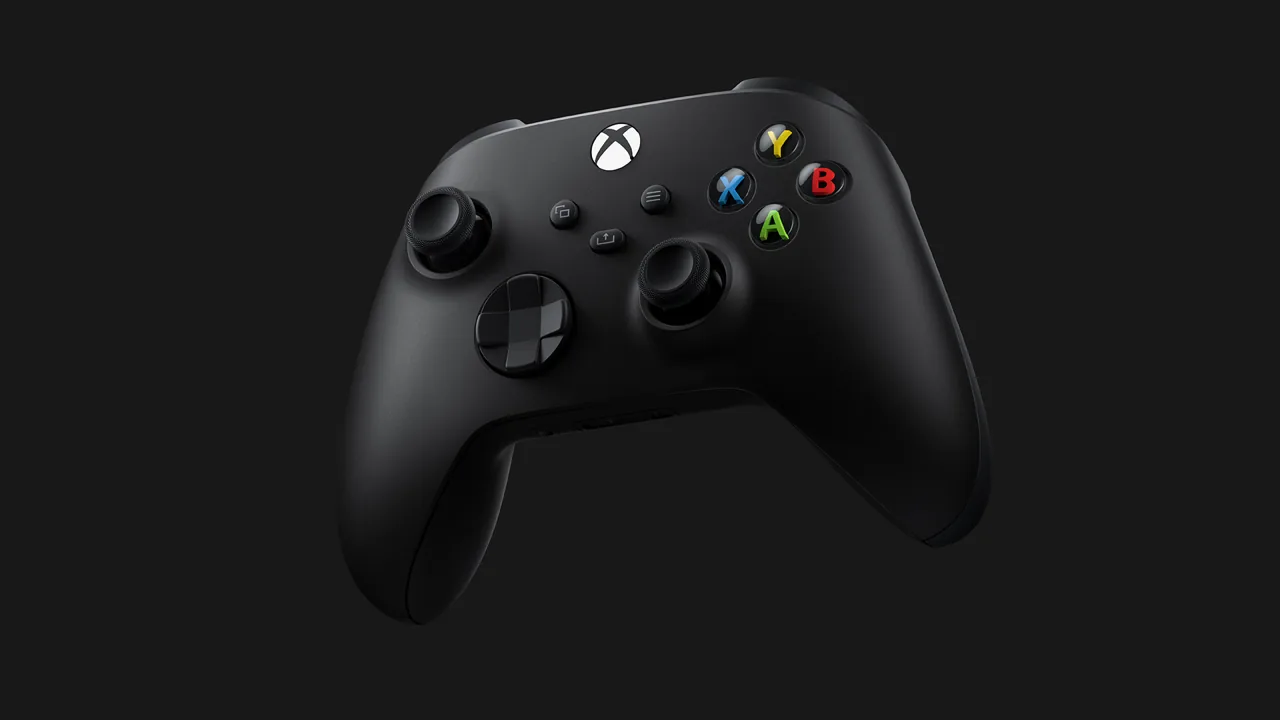
Este es el método para registrar una misión, un combate o una explicación desde el principio. No tienes que buscar un menú especial dentro de cada videojuego: se hace desde la guía de la consola.
- Abre el juego y llega al punto desde el que quieres grabar.
- Presiona el botón Xbox para abrir la guía.
- Ve a Capturar y compartir → Iniciar grabación.
- Regresa al juego y juega normalmente.
- Para terminar, abre otra vez la guía con el botón Xbox y presiona X para detener la grabación. Espera el aviso de que el clip se ha guardado.
- Abre Capturas recientes y reproduce el archivo para revisar el resultado.
¿Cuánto puede durar? Xbox documenta un máximo de hasta 10 minutos en almacenamiento interno o una hora en almacenamiento externo, según la resolución y el espacio disponible. Son límites máximos, no una promesa de que cualquier configuración permita ese tiempo. Revisa la duración que muestra tu consola antes de empezar.
3. Guarda una jugada que acaba de pasar con el botón Compartir
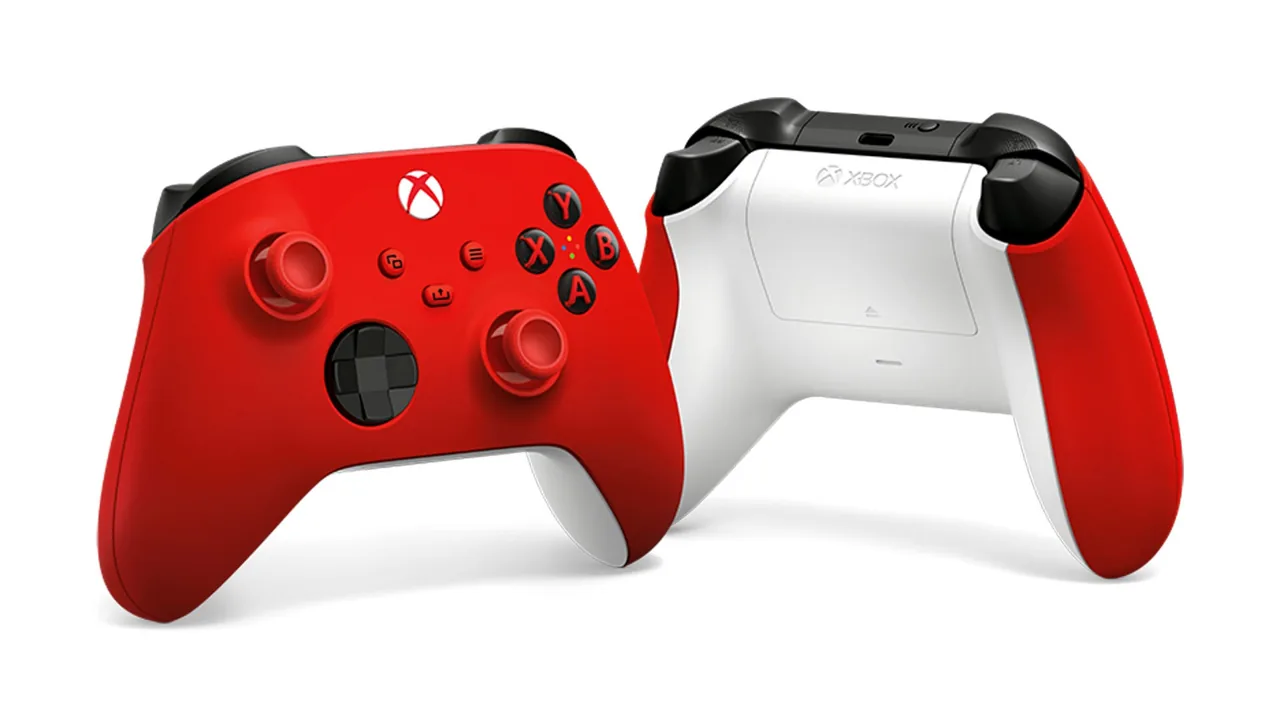
¿Acabas de hacer algo espectacular y no estabas grabando? Para eso sirve Grabar lo que sucedió: guarda un fragmento reciente de la partida. Conviene usarlo enseguida, mientras ese momento sigue dentro del intervalo disponible.
- Con la configuración predeterminada del control de Series X, mantén presionado el botón Compartir para guardar un clip reciente. Una pulsación breve toma una imagen.
- Si prefieres hacerlo desde la guía, presiona Xbox y luego X: el acceso rápido guarda los últimos 30 segundos con la configuración habitual.
- Para elegir otro intervalo, abre las opciones de captura y selecciona una duración disponible. La ayuda de Xbox describe también el acceso mediante el botón Vista y duraciones de hasta los últimos dos minutos; las opciones dependen de la configuración.
- Revisa el resultado en Capturas recientes.
Guardar lo que pasó y empezar a grabar no son lo mismo. Mantener Compartir con su asignación habitual rescata una jugada reciente; para grabar lo que viene después, usa Iniciar grabación. Si cambiaste los botones, revisa su asignación en Accesorios de Xbox: puedes personalizar Compartir para otras acciones.
4. Cómo grabar videos más largos con una unidad USB
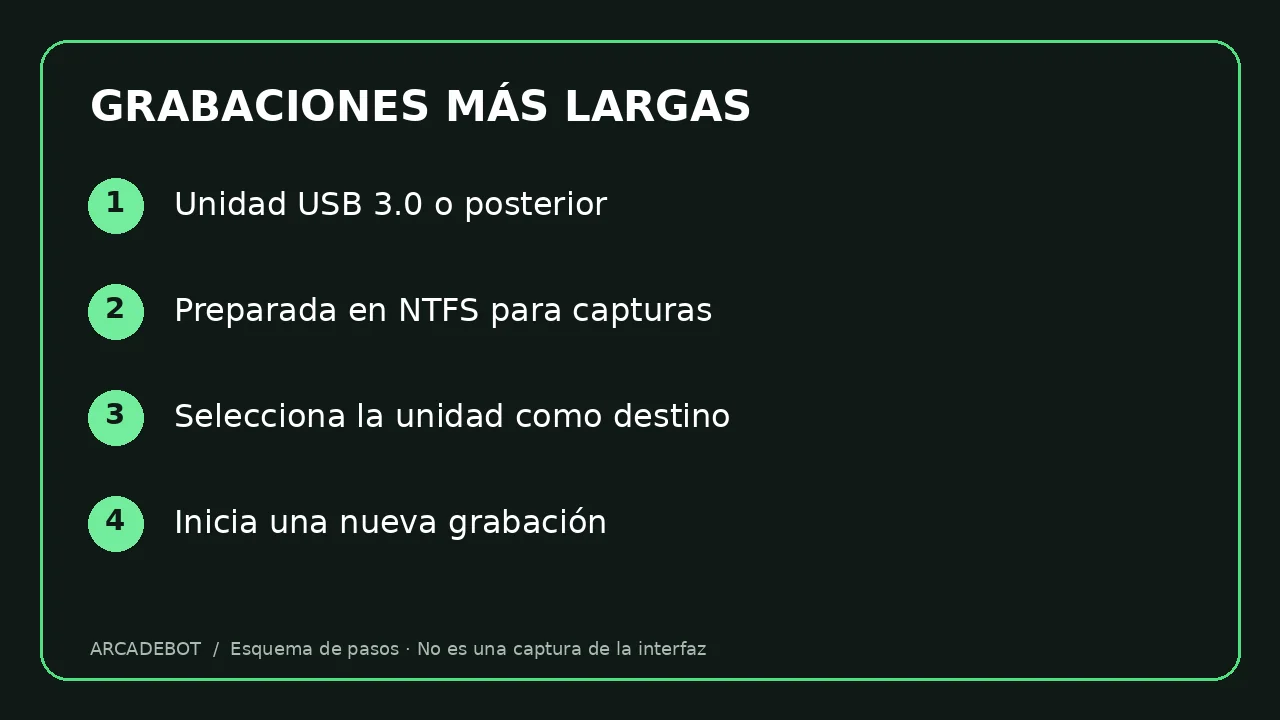
Si quieres registrar una sesión más larga, puedes usar una unidad externa USB 3.0 o posterior, preparada en NTFS y con espacio libre. Puede ser un disco o una unidad compatible; no necesitas una capturadora. Una unidad utilizada para instalar juegos tiene un formato diferente y no sirve tal cual para las capturas.
- Conecta a la Xbox una unidad compatible que ya esté preparada en NTFS.
- Abre Configuración → Preferencias → Capturar y compartir.
- En Ubicación de guardado de las capturas, elige la unidad externa.
- Abre el juego y selecciona Capturar y compartir → Iniciar grabación.
- Comprueba el límite disponible y detén la grabación al terminar. Espera a que se guarde antes de desconectar la unidad.
El detalle del requisito “sin PC”: para grabar no se necesita computador, pero una unidad que venga en otro formato puede necesitar preparación en otro equipo. Elige una que ya esté en NTFS o pide que te la entreguen preparada. No confundas “formatear para juegos y aplicaciones” en Xbox con preparar una unidad para capturas. Formatear borra los archivos de la unidad.
Este método permite llegar hasta una hora en las condiciones compatibles. Si tu sesión dura más, guarda el primer archivo y comienza otra grabación. El almacenamiento externo amplía las posibilidades, pero no convierte la captura de Xbox en una grabación ilimitada.
5. Revisa, recorta y comparte el gameplay
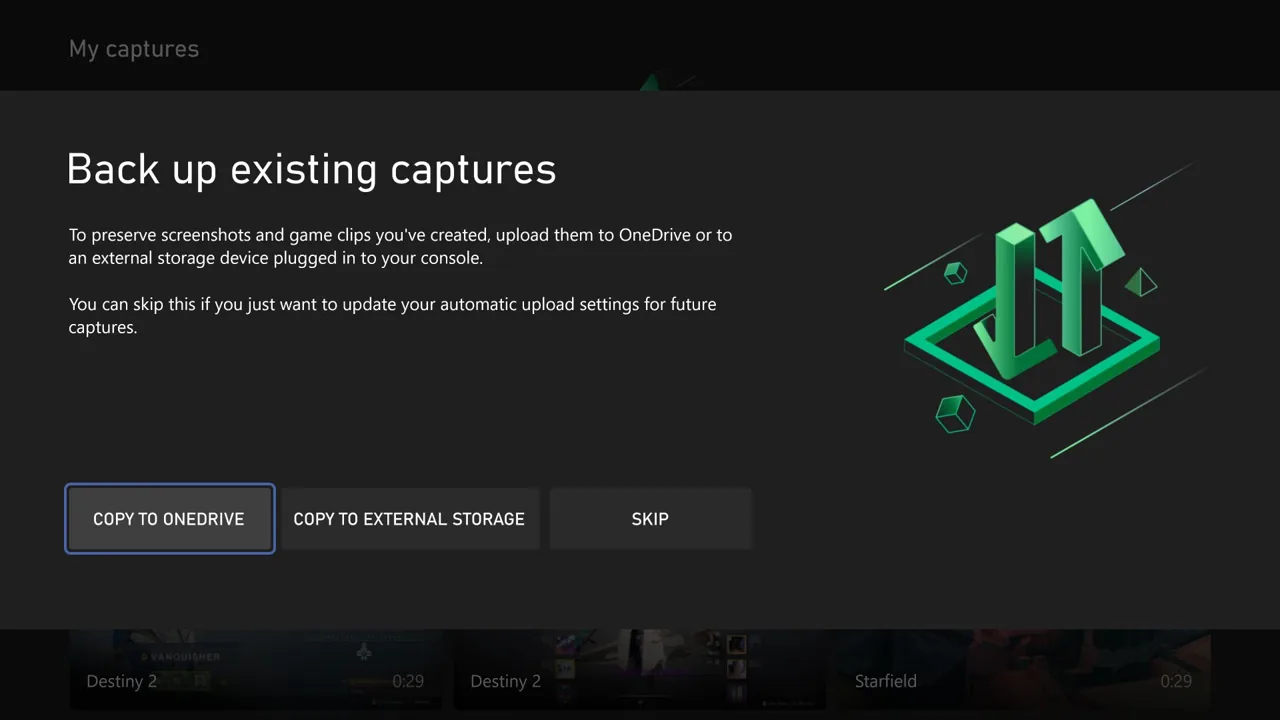
El video ya está grabado. Ahora puedes quitar los segundos de preparación y conservar lo que realmente quieres mostrar.
- Abre Mis juegos y aplicaciones → Ver todo → Aplicaciones → Capturas. También puedes entrar por Capturas recientes desde la guía.
- Localiza el clip. Si no aparece, comprueba si estás viendo las capturas de la consola o las de la red Xbox.
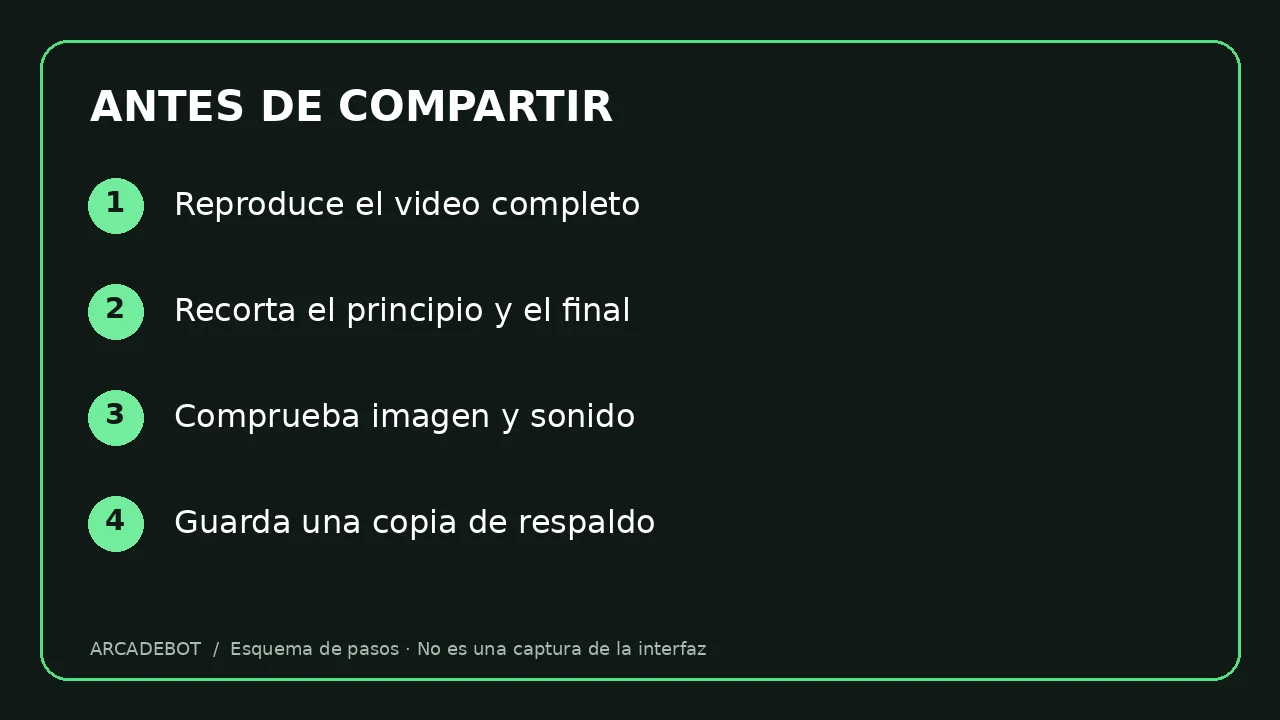
- Reprodúcelo y usa la opción de recortar si está disponible para ese archivo. Ajusta el principio y el final, y guarda el resultado.
- Para compartirlo dentro de Xbox, selecciona el clip y utiliza las opciones de compartir que muestre la consola. Puede necesitar subirse primero a la red Xbox.
- Para conservar una copia, entra en Administrar, selecciona las capturas y elige Cargar en OneDrive o Copiar en almacenamiento externo.
Si quieres llevar el video a YouTube desde el celular, puedes descargarlo desde OneDrive o guardar una captura disponible en la aplicación Xbox con tu misma cuenta. Después la subes desde YouTube. Grabar en la consola y publicar en YouTube son pasos distintos; el botón Compartir no equivale a subir automáticamente un video a tu canal.
Las capturas guardadas en una unidad externa no se pueden subir a la red Xbox desde la consola; la ayuda oficial indica que sí pueden cargarse en OneDrive. Comprueba el destino antes de buscar una opción que no corresponde a ese archivo.
Guarda una copia de los videos importantes. Las capturas subidas a la red Xbox están sujetas a eliminación después de 90 días. No es el mismo almacenamiento que OneDrive ni que tu unidad USB. En OneDrive también necesitas espacio disponible.
6. ¿Y si quieres grabar tu voz o transmitir la partida?
Las capturas normales están pensadas para guardar la partida y el audio del juego. No cuentes con que incluirán tu micrófono o el chat del grupo por conectar unos audífonos. Si quieres comentar mientras juegas, la transmisión en vivo desde la consola ofrece controles específicos para el micrófono.
- Abre la guía con el botón Xbox.
- Entra en Capturar y compartir → Transmisión en vivo.
- Vincula tu cuenta de Twitch siguiendo el código QR o las instrucciones de la pantalla. Para la vinculación puede hacer falta un celular.
- Conecta unos audífonos con micrófono compatibles y revisa los niveles del juego y del micrófono.
- Configura el título y las opciones disponibles. Inicia la transmisión cuando estés listo.
Esto crea un directo público según la configuración de tu canal, no un archivo local equivalente a Iniciar grabación. Si además quieres conservarlo en Twitch, activa antes Almacenar transmisiones pasadas en sus ajustes. Los videos guardados allí tienen sus propios plazos de conservación. Puedes hacer la configuración desde un navegador, incluido el del celular, sin usar PC ni capturadora.
7. Dudas y problemas frecuentes al grabar en Xbox Series X
¿Por qué la grabación dura menos de lo esperado?
Comprueba la resolución, el espacio libre y el destino de guardado. No confundas la duración de Grabar lo que sucedió con la de una grabación iniciada manualmente. Algunos juegos también bloquean determinadas escenas. Si llegas al máximo permitido, inicia otro clip.
¿Por qué no aparece Iniciar grabación o no se guarda el clip?
Revisa que las capturas estén permitidas en Configuración → Preferencias → Capturar y compartir. Prueba con otro juego, comprueba el espacio disponible y reinicia la consola si el problema continúa. Xbox también advierte que no se pueden capturar clips mientras se usa el juego remoto.
¿Se puede grabar en 4K?
Xbox Series X ofrece opciones de captura en 4K. La ayuda oficial indica que la salida del televisor debe estar configurada en 4K; después eliges una opción 4K en Resolución del clip de juego. Con HDR activado, las capturas pueden ser HDR. Haz una prueba y revisa cómo se ve el archivo en el dispositivo donde piensas publicarlo.
¿Hace falta Game Pass?
La grabación de video se explica en la ayuda de Xbox como una función de la consola. Esa misma página incluye actualmente un requisito de Game Pass para guardar y compartir capturas de pantalla. No conviene confundir esa nota sobre imágenes con los pasos de grabación de gameplay; revisa cualquier aviso concreto que muestre tu consola.
¿Se puede editar todo un video de YouTube desde Capturas?
Capturas sirve para revisar, administrar y hacer ajustes básicos como recortar. Para unir varios archivos, añadir una narración o montar un video más elaborado, puedes continuar en un editor del celular. Para una jugada o un fragmento sencillo, puedes empezar y terminar la captura desde la Xbox.
Una buena primera prueba es grabar un minuto: abre el juego, inicia la grabación, detén el clip y revísalo. Cuando tengas dominado ese recorrido, el resto consiste en elegir qué momento merece guardarse.