
Para instalar un mod en The Witcher 3 Remastered en Nintendo Switch 2, abre Mods en el menú principal, conecta tu cuenta de CD PROJEKT RED con mod.io, elige un mod compatible y pulsa Suscribirse. Espera la descarga, reinicia el juego y comprueba que esté activado en Instalados.
No hace falta copiar archivos a una tarjeta ni instalar un programa en un computador. El método que explica esta guía utiliza el gestor integrado. Un mod es un contenido creado por la comunidad que cambia alguna parte del juego: por ejemplo, la apariencia de Geralt.
Comprobado el 27 de octubre de 2026. CD Projekt Red confirma el soporte para Switch 2 en su documentación de mods multiplataforma. No debe confundirse Remastered con ejecutar la edición de la primera Switch por retrocompatibilidad.
Qué necesitas antes de instalar tu primer mod
- The Witcher 3: Wild Hunt — Remastered para Nintendo Switch 2, actualizado.
- Conexión a internet para acceder al catálogo y descargar el contenido.
- Una cuenta de CD PROJEKT RED conectada a mod.io. Puedes completar el acceso con un teléfono siguiendo las indicaciones del juego.
- Un guardado anterior a los mods. Como precaución editorial, crea un guardado manual separado y evita sobrescribirlo durante la prueba.
Empieza por un solo mod que produzca un cambio fácil de reconocer. Si instalas varios a la vez y algo falla, te resultará más difícil identificar cuál lo provoca.
Cómo instalar mods en The Witcher 3 Remastered en Switch 2
Sobre las imágenes: las siguientes capturas proceden del tutorial oficial de CD Projekt Red y muestran la interfaz general del sistema. No son capturas tomadas por ArcadeBot en una Switch 2; las indicaciones de botones pueden corresponder a otra plataforma. Usa las que aparezcan en tu pantalla.
1. Actualiza el juego
En HOME, selecciona el icono de The Witcher 3 sin abrirlo. Oprime + o − y elige Actualizar → A través de internet. Espera a que termine. Nintendo explica este procedimiento en su guía para actualizar programas en Switch 2.
El parche 5.01 de Switch 2, publicado el 19 de octubre, incluye mejoras en la gestión de la caché de mods. Busca siempre la actualización disponible en tu consola, aunque tenga un número posterior.
2. Abre Mods desde el menú principal
Inicia Remastered y busca Mods antes de cargar tu partida. Ese es el acceso al catálogo: no necesitas buscar una carpeta llamada mods en la consola.
3. Inicia sesión con tu cuenta de CD PROJEKT RED
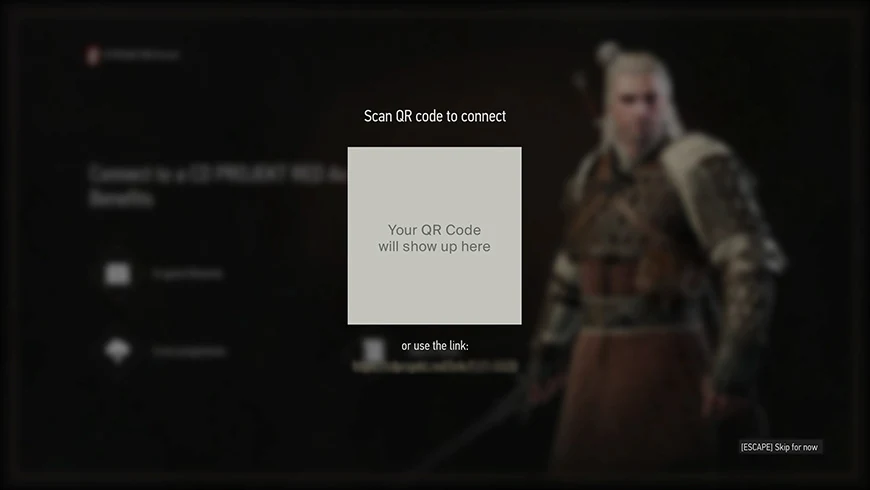
Sigue el enlace o escanea el código QR que muestre el juego con la cámara de tu teléfono. Completa el acceso con tu cuenta; si no tienes una, utiliza la opción de registro que ofrezca el servicio. Después vuelve a la consola.
4. Conecta la cuenta con mod.io
Revisa los avisos y permisos de vinculación que aparezcan. Completa la conexión siguiendo las instrucciones del servicio para continuar al catálogo.
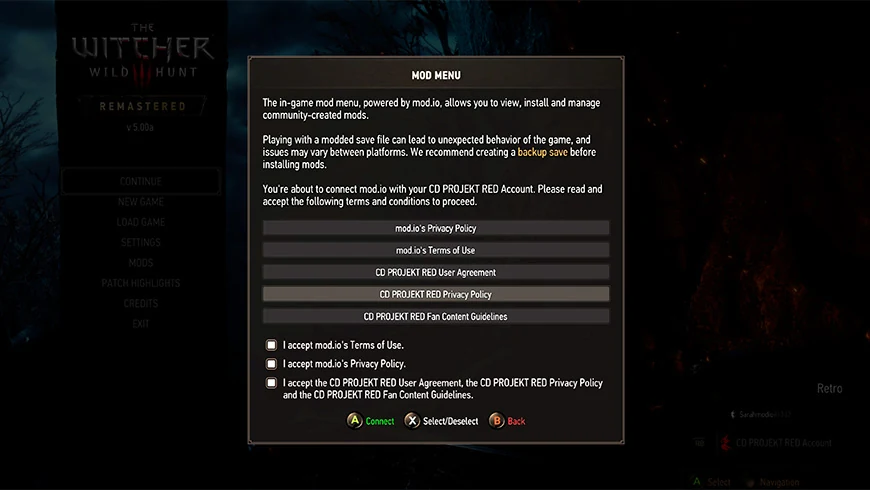
Si ya usabas mod.io, confirma primero que estás en la cuenta correcta. Su guía de vinculación permite iniciar la conexión desde este enlace de The Witcher 3 y revisarla después en cuentas conectadas. Mantén la misma cuenta en el teléfono y en el juego para no buscar tus mods en un perfil distinto.
5. Elige un mod compatible con Nintendo Switch 2
Explora la biblioteca y abre la ficha de lo que te interese. Si buscas desde un teléfono o computador, utiliza el catálogo filtrado para Nintendo Switch 2. Comprueba que el filtro siga seleccionado.
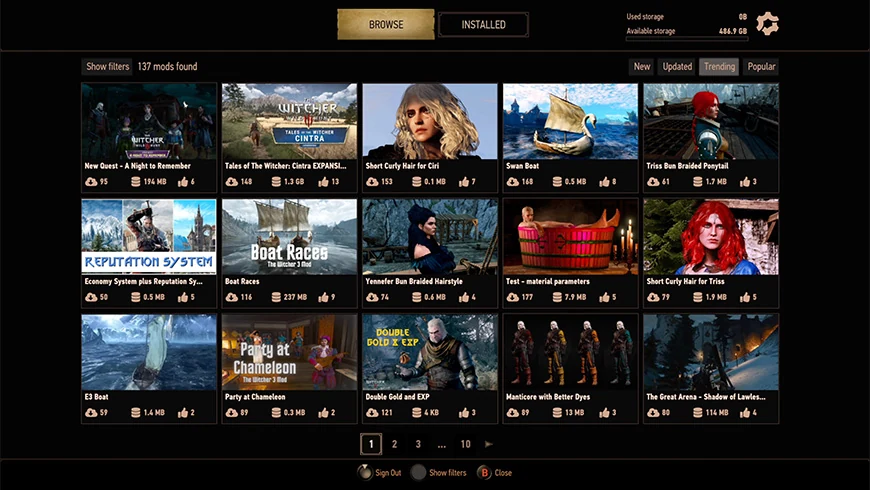
Antes de elegir, lee qué cambia, qué requisitos tiene y cómo se reconoce su efecto. Revisa las dependencias: son otros mods o contenidos que el creador exige para que funcione. La presencia de un mod en una captura o en una lista de PC no demuestra que esté disponible para tu consola.
6. Pulsa Suscribirse y espera la descarga
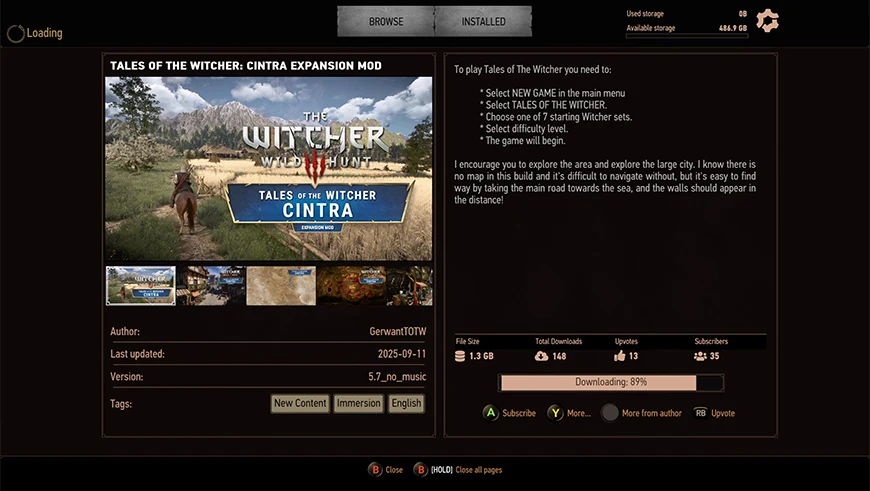
En la ficha del mod, selecciona Suscribirse (Subscribe si la interfaz está en inglés). Espera hasta que finalice la transferencia; empezar la descarga no significa que ya esté instalado.
7. Reinicia y comprueba Instalados
Cierra el juego por completo y ábrelo de nuevo. Vuelve a Mods → Instalados (Installed) y comprueba que el mod aparezca con su casilla marcada.
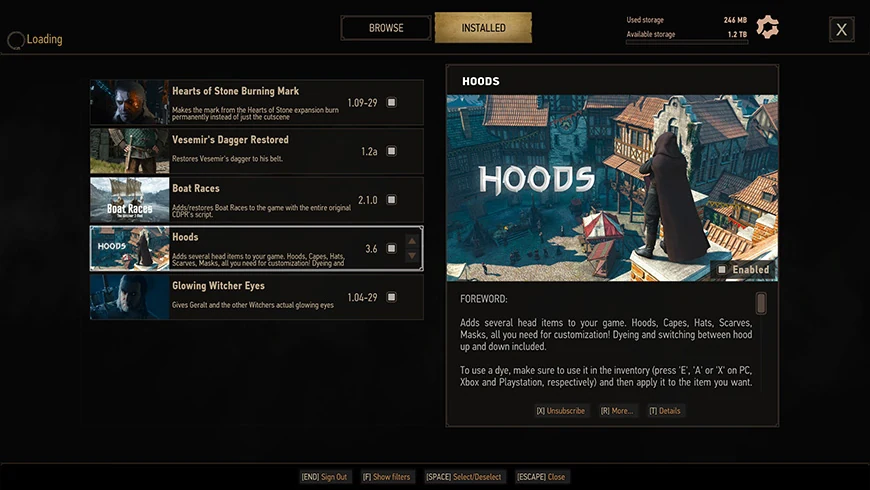
8. Prueba el cambio antes de seguir tu partida
Consulta la descripción del creador para saber dónde comprobar el resultado. Un cambio de peinado puede requerir una visita al barbero; otro contenido puede pedir una partida nueva. No des por fallida la instalación solo porque no veas una diferencia al aparecer en el mundo.
Prueba un momento y guarda en un espacio distinto al que reservaste antes. Añade el siguiente mod únicamente cuando hayas entendido el efecto del primero.
Enlaces directos para encontrar y descargar mods
- Catálogo de The Witcher 3 filtrado para Switch 2: el punto de partida para elegir contenido disponible en esa plataforma.
- New Hairstyles and Beards For Geralt, de ArdCarraigh: añade opciones de cabello y barba. La ficha apareció en el catálogo de Switch 2 al revisar esta guía. Revisa su disponibilidad e instrucciones actuales antes de suscribirte.
- Tutorial visual de instalación de CD Projekt Red: selecciona el apartado mod.io para seguir el método integrado.
En Switch 2, descarga el mod desde el gestor del juego. Estos enlaces llevan al catálogo o a la ficha del creador. Descargar un ZIP en tu teléfono no lo instala en la consola. Tampoco necesitas REDkit: es una herramienta para crear mods, no un requisito para jugarlos.
Cómo desactivar un mod o dejar de usarlo
Abre el menú de mods y desactiva el contenido instalado o cancela su suscripción. Para investigar un fallo, CD Projekt Red recomienda probar sin los mods y, si hace falta, cargar un guardado anterior: algunos efectos pueden permanecer en la partida aunque desactives el contenido.
Por eso conservamos el guardado inicial. Desactivar un mod y recuperar una partida sin sus cambios son tareas distintas.
Qué hacer si el mod no aparece o no funciona
No encuentro el menú Mods
Revisa el nombre de la edición que estás abriendo y comprueba las actualizaciones. Esta guía trata de Remastered para Switch 2. Si el menú sigue ausente, consulta al soporte de CD Projekt Red e indica edición, región y versión instalada.
Lo encuentro en la web, pero no en mi consola
Vuelve a comprobar el filtro Nintendo Switch 2 y la cuenta utilizada. No intentes sustituirlo con el archivo de una versión de PC. Si el creador no ofrece una versión para tu plataforma, el enlace por sí solo no la convierte en compatible.
El juego falla después de instalarlo
Desactiva los mods para comprobar si cambia el problema y prueba un guardado anterior. El soporte aconseja evitar mods que alteran la estructura de las misiones a mitad de una partida. Puedes informar al creador desde la ficha, siguiendo estas instrucciones oficiales para reportar fallos.
Quiero llevar mi partida a PC u otra consola
La progresión cruzada requiere el mismo conjunto de mods compatibles en ambos destinos. Una partida puede no cargar correctamente si falta alguno. Los guardados creados con mods se identifican con un icono de mod.io; conservar uno anterior facilita volver a una partida sin modificaciones.
Más guías de The Witcher en ArcadeBot
Para conocer mejor al protagonista, consulta quién es Geralt de Rivia. Si quieres acercarte a la historia original, tienes nuestro orden de lectura de los libros de The Witcher.
Guía editorial independiente, basada en documentación y capturas oficiales; no está aprobada ni respaldada por CD PROJEKT RED. Las capturas se usan para explicar el funcionamiento del sistema, con crédito a su titular.