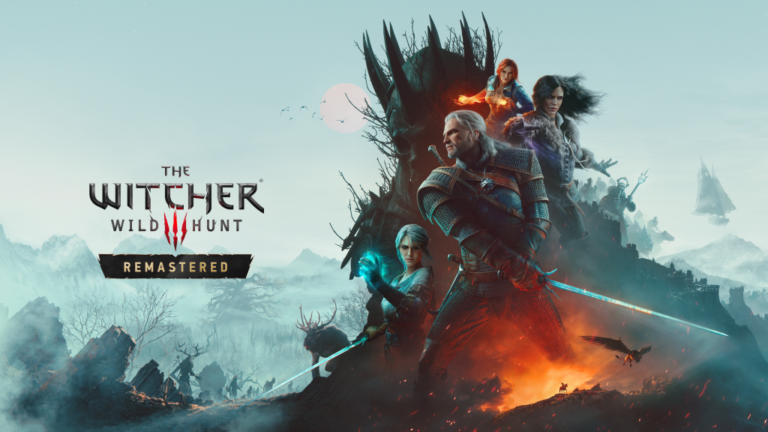
Los mods de The Witcher 3 Remastered se descargan desde el menú Mods en Xbox Series X|S y en la versión de Windows instalada con la app Xbox. Inicia sesión con una cuenta de CD PROJEKT RED, vincúlala a mod.io, elige un mod, pulsa Suscribirse y reinicia. Xbox One, One S y One X quedan fuera del soporte oficial de mods.
Ver mods para Xbox Series X|S · Ver mods para Windows · Descargar la app Xbox para PC
Compatibilidad · Instalación en consola · Instalación en PC · Mods para descargar · Nexus y archivos · Guardados y logros · Solución de problemas
Qué versiones de Xbox y PC admiten mods
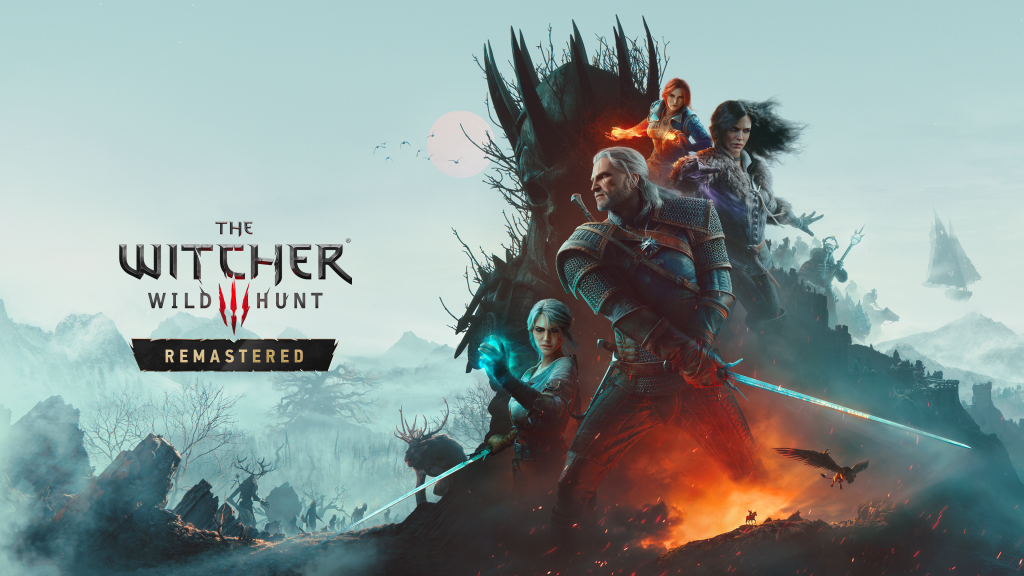
- Xbox Series X|S: instala y actualiza Remastered en la consola. El catálogo del juego muestra los mods disponibles para Xbox.
- Xbox One, One S y One X: la edición de la generación anterior carece del menú oficial de mods. Xbox One X Enhanced se refiere a mejoras de esa edición.
- App Xbox en Windows: instala la versión de PC. La app también puede mostrar juegos de otras tiendas o iniciar sesiones en la nube. La biblioteca y el botón que usas para jugar te ayudan a distinguir cada caso.
La ficha de Microsoft de The Witcher 3 Remastered incluye Xbox Play Anywhere. Comprueba la biblioteca con la cuenta que tiene la licencia digital elegible. Si tu copia es física, el disco por sí solo no concede una licencia de PC. Las compras de Steam o GOG se gestionan con su propia tienda. Si en tu biblioteca ves «Comprar» en vez de «Instalar», revisa cuenta y edición antes de pagar. Consultar las condiciones de Xbox Play Anywhere.
Cómo instalar mods en Xbox Series X|S paso a paso
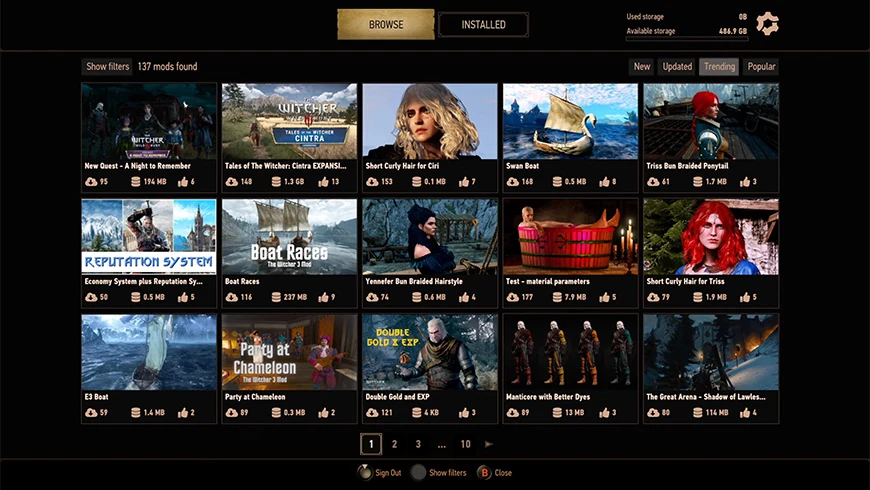
- En Mis juegos y aplicaciones → Administrar → Actualizaciones, instala el parche disponible para The Witcher 3. Haz un guardado manual antes de activar mods.
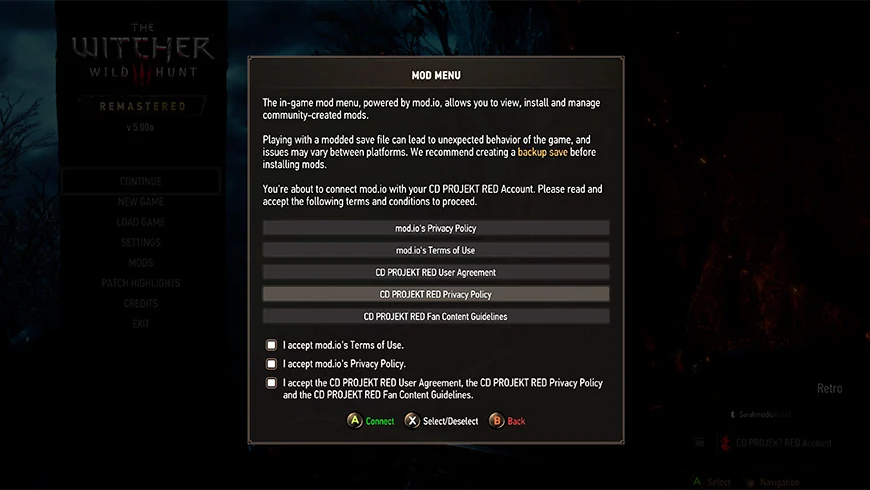
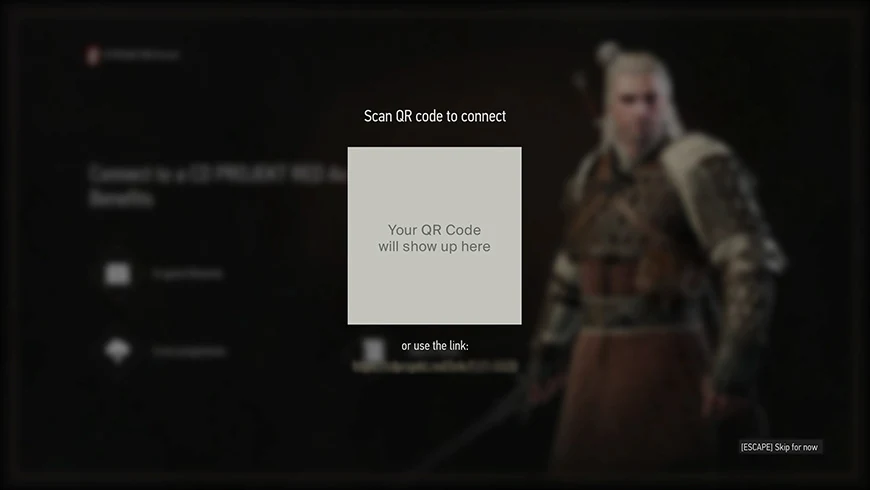
- En el menú principal del juego, elige Mods. Inicia sesión con tu cuenta de CD PROJEKT RED y sigue el enlace o código que aparezca para vincularla a mod.io.
- Busca el mod por nombre, revisa los requisitos de su ficha y pulsa Suscribirse. Espera a que termine la descarga.
- Cierra la aplicación: pulsa el botón Xbox, resalta el juego, abre el menú del mando y elige Salir. Vuelve a abrir el juego para que arranque de nuevo.
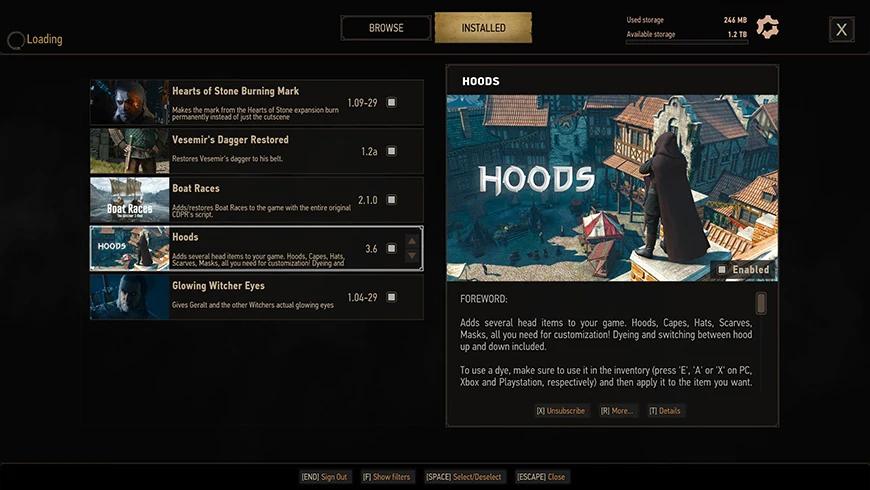
- En Mods → Instalados, marca la casilla del mod si está vacía. Carga tu guardado de prueba y comprueba si cambió lo que indica la ficha.
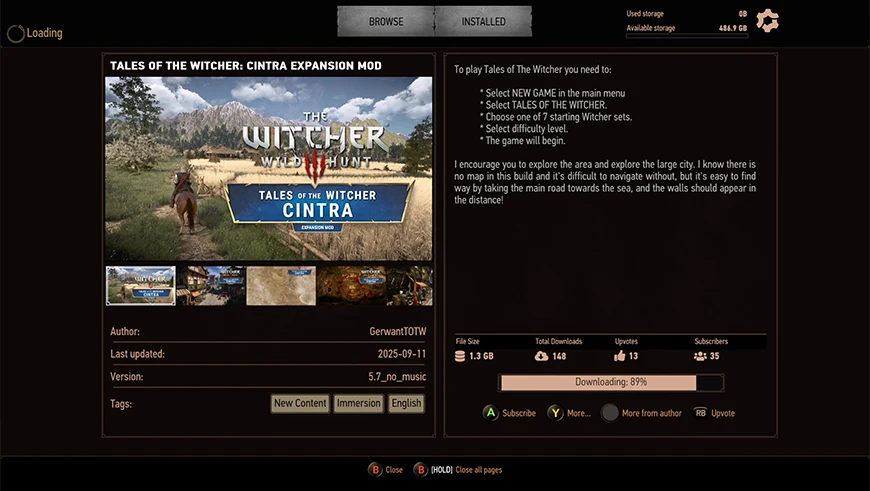
La consola instala desde el menú. Las fichas web sirven para consultar nombres, cambios y requisitos. Los ZIP de Nexus, los USB y los instaladores de PC no forman parte del proceso oficial de Xbox. Instrucciones oficiales de CD PROJEKT RED para Xbox.
Cómo instalar mods en la app Xbox para PC

- Descarga o actualiza la app Xbox para Windows. Inicia sesión en la app y en Microsoft Store con la cuenta que tiene el juego.
- Busca The Witcher 3: Wild Hunt — Remastered en la biblioteca y elige Instalar. Abre el juego descargado en el PC. Las notas de CD PROJEKT RED incluyen la edición Xbox Play Anywhere entre las de PC.
- En Mods, inicia sesión con tu cuenta de CD PROJEKT RED y vincúlala a mod.io. Si ya la vinculaste en consola, usa la misma para recuperar las suscripciones compatibles.
- Busca el mod, selecciona Suscribirse, espera la descarga y cierra el juego por completo. Vuelve a iniciarlo y revisa su casilla en Mods → Instalados.
Si elegiste Jugar en la nube, estás abriendo una sesión remota. Para trabajar con archivos o mods exclusivos de Windows, descarga el juego en el equipo y ejecútalo localmente.
Dónde descargar mods para Xbox y Windows
Consulta el catálogo de Xbox Series X|S o el catálogo de Windows. Estos cinco ejemplos figuraban en ambas listas al revisar la guía. Abre cada ficha para ver sus requisitos. Para descargar en consola, búscalos dentro del juego con estos mismos nombres.
Hoods

Añade capuchas, capas y máscaras. Busca a Bram cerca del puente de Huerto Blanco para comprar prendas. Las capuchas se equipan en la ranura de máscara.
Fast Travel Pack

Añade 49 postes de viaje rápido. Abre el mapa después de activar el mod y busca los nuevos puntos según las instrucciones de su ficha.
No Weight Limit

Elimina el límite de peso del inventario. Abre el inventario tras reiniciar para comprobar el efecto. Si desactivas el mod, revisa cuánto llevas encima.
More Money For Traders

Sube el saldo de los comerciantes a 5.000 coronas y repone sus fondos. Compruébalo al abrir el menú de comercio.
New Hairstyles and Beards For Geralt

Añade 19 peinados y 12 barbas según su ficha. Prueba el cambio con un barbero y revisa las indicaciones del autor.
Nexus Mods e instalación manual en la app Xbox para PC

La documentación de REDkit describe la instalación manual de mods en PC. La compatibilidad con la edición de Microsoft depende del paquete y de si tu instalación permite acceder a sus archivos. El método de mod.io dentro del juego es el que documenta CD PROJEKT RED para esta edición. No pude verificar en una instalación local de Xbox para PC un mod manual concreto.
- En Nexus Mods para The Witcher 3, abre Files y comprueba versión, requisitos y notas del autor. Friendly HUD para Remastered es un ejemplo de ficha que distingue las versiones del juego. La descarga publicada para 5.01 no confirma por sí sola que funcione con Microsoft Store.
- Con el juego cerrado, busca en la app Xbox Administrar → Archivos → Examinar, si tu instalación muestra esa opción. La raíz del juego es la carpeta que contiene elementos como
binycontent. La letra de unidad puede variar. Si no puedes acceder desde la app, usa mod.io. - Sigue la estructura indicada por el autor. Para un paquete que traiga una sola carpeta
modNombre, la ruta habitual es<raíz del juego>modsmodNombre. Usa otras carpetas, comodlc, únicamente cuando la ficha lo indique. Conserva una relación de los archivos añadidos y prueba un mod a la vez.
Guardados, logros, juego sin conexión y progreso entre Xbox y PC
- Logros de Xbox en consola: CD PROJEKT RED desactiva los logros en los guardados modificados. El icono de engranaje identifica esas partidas. Conserva un guardado limpio anterior y vuelve a él con los mods desactivados si quieres seguir desbloqueándolos. La documentación consultada especifica esta regla para consolas.
- Sin internet: puedes cargar un guardado modificado si los mods que necesita ya están instalados. Necesitas conexión para descargar uno nuevo o recuperar uno que falte.
- De PC a consola: Xbox Play Anywhere sincroniza el progreso de títulos elegibles. Las suscripciones de mod.io siguen la cuenta de CD PROJEKT RED. Activa el mismo conjunto de mods en ambos equipos antes de cargar. Un guardado de Windows con un mod exclusivo de PC podría no cargar correctamente en consola.
Qué hacer si no aparece Mods, falla la descarga o no carga la partida

- No aparece Mods: comprueba la generación de Xbox y la versión del juego. En Windows, revisa si abriste la instalación local y si hay una actualización disponible.
- El mod no sale en Series X|S: comprueba el filtro de Xbox, busca el nombre exacto en el juego y verifica las dependencias. Windows tiene mods que el catálogo de consola puede omitir.
- Suscrito, pero inactivo: revisa espacio disponible, conexión y cuenta vinculada. Espera la descarga, usa Salir en consola o cierra la app del juego en Windows y comprueba la casilla de Instalados.
- Se cierra o falla al cargar: desactiva el último mod instalado y reinicia. Si el guardado exige ese mod, vuelve a activarlo o recupera tu guardado limpio. Tras un parche, revisa la compatibilidad antes de restaurar componentes antiguos.
- Quieres quitarlo: desmarca su casilla para desactivarlo y cancela la suscripción desde su ficha si quieres retirarlo de tu lista. Reinicia y comprueba el cambio.
También puedes consultar las guías para PS5 y Nintendo Switch 2.